





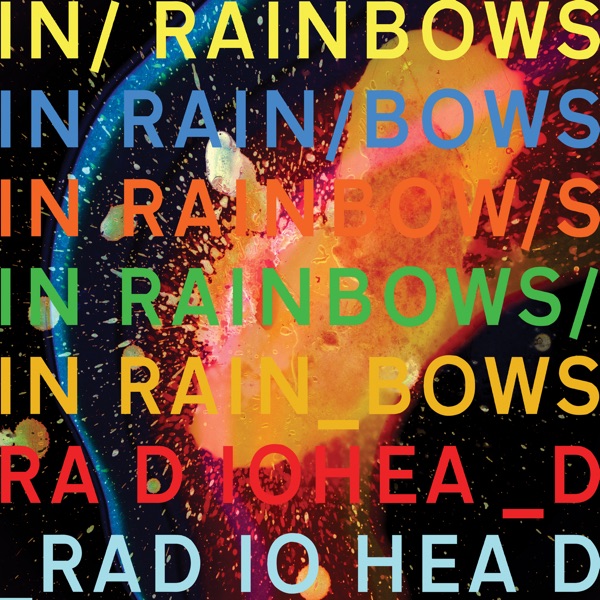




Na samym iPhonie nie da się zapisać utworu z Apple Music w aplikacji Pliki — pobrania z aplikacji Muzyka są zabezpieczone i działają tylko w niej. Zrób zwykłe pliki na Macu albo komputerze z Windows (np. w Music File Lab), a potem wyślij je na iPhone'a przez AirDrop lub iCloud Drive. Znajdziesz je w Plikach i odtworzysz z okładką.
Dlaczego nie da się tego zrobić na samym iPhonie
Przycisk „Pobierz” w aplikacji Muzyka zapisuje utwory do słuchania offline, ale tylko w aplikacjach Apple i tylko przy aktywnej subskrypcji. Nie są to zwykłe pliki — nie zobaczysz ich w Plikach, nie udostępnisz ich i nie otworzysz w innej aplikacji. Na iPhonie nie ma też aplikacji, która zapisze utwór z Apple Music jako plik.
Aplikacja Pliki pokazuje zwykłe pliki: .m4a, .mp3, .flac albo .wav. Takie pliki zrobisz na komputerze i przeniesiesz na telefon w minutę.
Czego potrzebujesz
- Maca (macOS 14 lub nowszy) albo komputera z Windows 10 lub 11.
- Aktywnej subskrypcji Apple Music.
- Aplikacji Music File Lab — pierwsze 3 utwory są za darmo, bez karty.
- iPhone'a — z AirDrop, iCloud Drive albo kablem.
Krok 1: zapisz utwory jako pliki na komputerze
- Zainstaluj Music File Lab ze strony Pobierz i załóż bezpłatne konto.
- Połącz Apple Music przyciskiem w prawym górnym rogu aplikacji.
- Skopiuj link do utworu, albumu albo playlisty: w aplikacji Muzyka wybierz „Udostępnij → Kopiuj link”. Link skopiowany na iPhonie trafi na Maca przez wspólny schowek.
- Wklej link, wybierz format i kliknij Pobierz. Na iPhone'a najlepiej sprawdzi się ALAC (bezstratny) albo AAC/MP3 (mniejsze pliki).
Krok 2: przenieś pliki na iPhone'a
- AirDrop (z Maca) — zaznacz pliki w Finderze, kliknij prawym przyciskiem → Udostępnij → AirDrop i wybierz iPhone'a. Na telefonie wybierz „Zachowaj w Plikach” i folder.
- iCloud Drive (Mac i Windows) — ustaw w aplikacji folder pobierania na iCloud Drive albo przeciągnij tam pliki. Na iPhonie otwórz Pliki → iCloud Drive. Na Windows zainstaluj aplikację iCloud.
- Kabel — podłącz iPhone'a, otwórz go w Finderze (Mac) albo w aplikacji Urządzenia Apple (Windows), wybierz kartę Pliki i przeciągnij utwory do aplikacji, która je odtwarza, np. VLC.
Słuchanie w aplikacji Pliki
Stuknij plik, a Pliki odtworzą go z okładką. Do dłuższego słuchania wygodniejsza jest aplikacja odtwarzacza, np. VLC, która widzi te same pliki. Jeśli wolisz mieć utwory w bibliotece aplikacji Muzyka, dodaj je na Macu w Muzyce (Plik → Importuj) i zsynchronizuj iPhone'a.
Który format na iPhone'a?
ALAC brzmi jak oryginał i działa wszędzie u Apple. AAC i MP3 zajmują kilka razy mniej miejsca. FLAC też odtworzysz w Plikach, ale do aplikacji Muzyka go nie dodasz. Porównanie znajdziesz w poradniku o formatach.
Do czego możesz używać plików
Pobrane pliki są przeznaczone do Twojego prywatnego słuchania. Nie udostępniaj ich i nie publikuj — prawa do muzyki mają jej twórcy i wydawcy. Korzystaj z aplikacji zgodnie z prawem obowiązującym w Twoim kraju i warunkami Apple Music.
Najczęstsze pytania
Czy mogę zapisać utwór z Apple Music do Plików bez komputera?
Nie. Utwory pobrane w aplikacji Muzyka nie są zwykłymi plikami i iPhone nie pozwala ich zapisać w Plikach. Potrzebny jest Mac albo komputer z Windows, na którym zrobisz pliki.
Który format najlepiej działa na iPhonie?
ALAC, jeśli zależy Ci na jakości i aplikacji Muzyka. AAC albo MP3, jeśli chcesz oszczędzić miejsce.
Czy to działa też na iPadzie?
Tak — iPad ma tę samą aplikację Pliki, AirDrop i iCloud Drive.
Czy pliki zostaną po zakończeniu subskrypcji?
Pliki zostają na Twoich urządzeniach. Do pobierania nowych utworów potrzebna jest aktywna subskrypcja Apple Music.

Utwory, albumy i playlisty z Apple Music jako pliki ALAC, FLAC, WAV, AAC i MP3. 3 utwory za darmo.