Co dostajesz
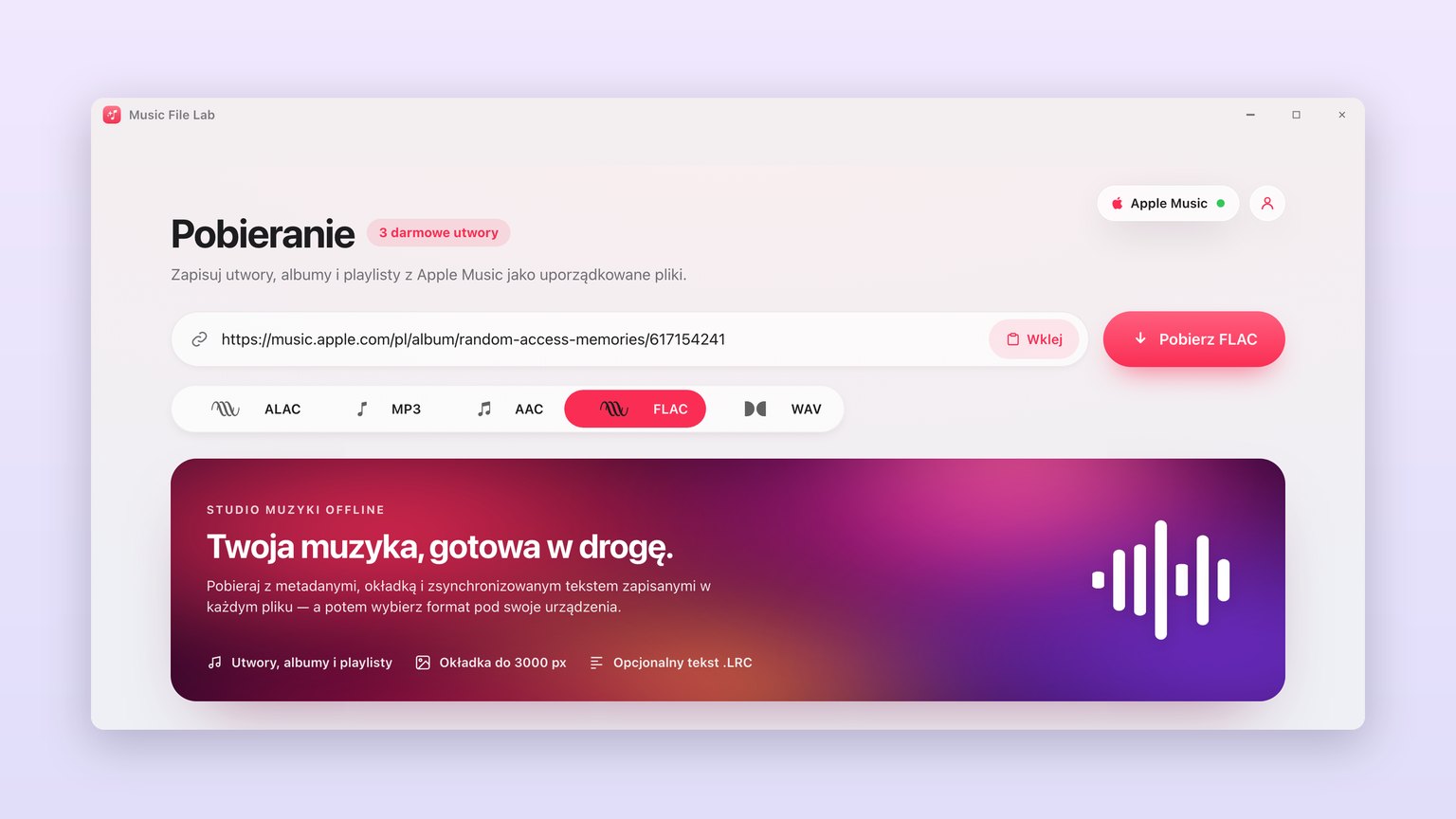
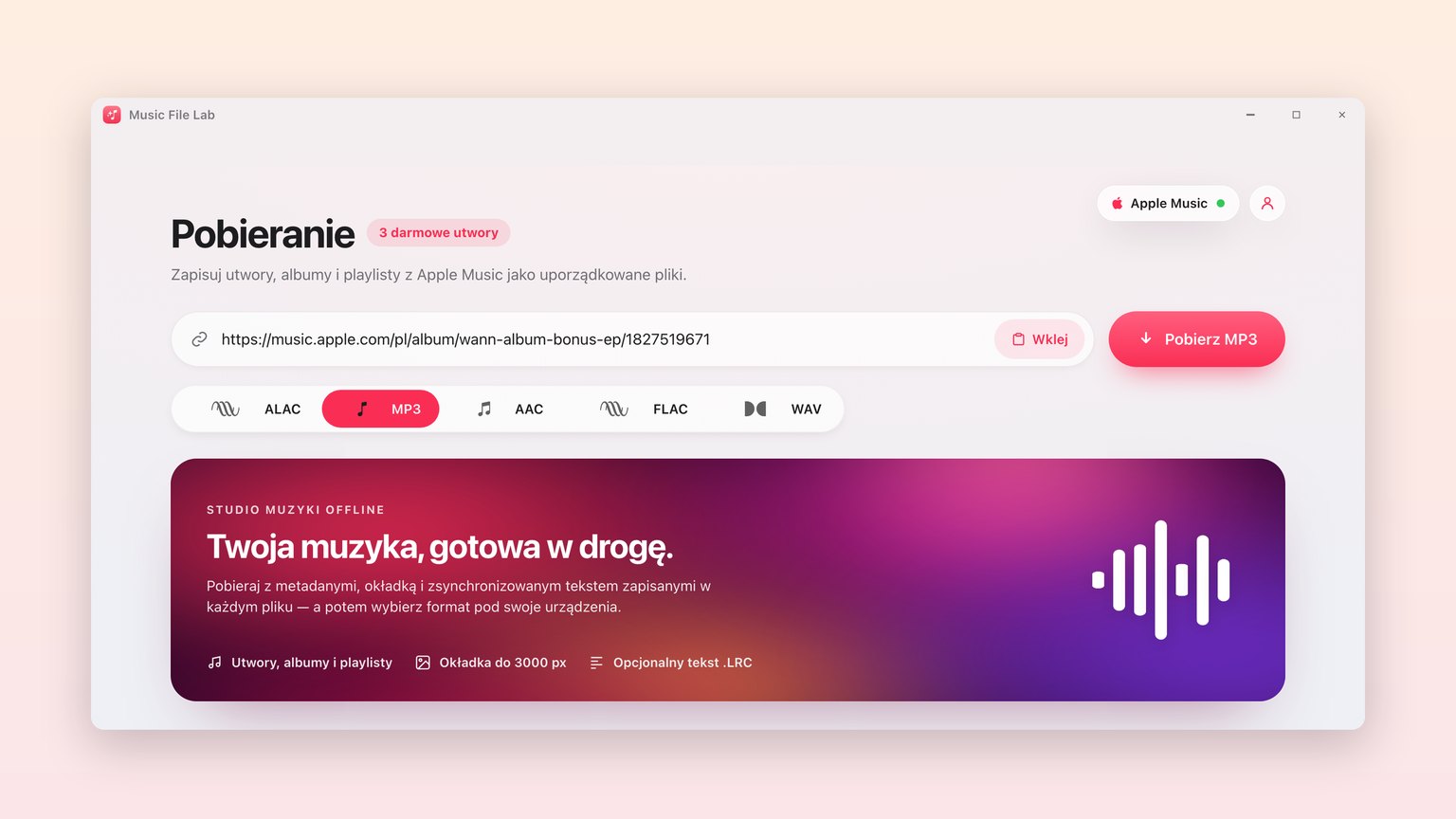
- Pojedyncze utwory, całe albumy i playlisty — wklejasz link, resztę robi aplikacja.
- Pięć formatów: Apple Lossless (ALAC), FLAC, WAV, AAC i MP3 — wybierasz osobno przy każdym pobraniu.
- Okładkę do 3000 px, tagi i tekst w każdym pliku; opcjonalnie osobny obraz okładki i plik
.lrc. - Porządek w folderach — jeden folder albo foldery wykonawców, albumów, playlist i formatów.
Instalacja na Windows
Music File Lab działa na Windows 10 i 11 (64-bit, Intel, AMD i ARM). Pobierz instalator ze strony Pobierz i uruchom go — instalacja trwa kilka sekund i od razu otwiera aplikację. Przy pierwszym uruchomieniu filtr SmartScreen może pokazać „System Windows ochronił ten komputer” — kliknij „Więcej informacji”, a potem „Uruchom mimo to”.
Krok po kroku
- Pobierz instalator ze strony Pobierz (Windows 10 lub 11, 64-bit) i uruchom plik
Music-File-Lab-Setup.exe. Instalacja trwa kilka sekund. - Jeśli Windows zapyta komunikatem „System Windows ochronił ten komputer”, kliknij „Więcej informacji”, a potem „Uruchom mimo to”.
- Załóż bezpłatne konto — pierwsze 3 utwory są za darmo, bez karty.
- Połącz Apple Music przyciskiem w prawym górnym rogu i zaloguj się swoim Apple ID w oknie, które się otworzy.
- Skopiuj link do utworu, albumu albo playlisty: w aplikacji Apple Music na Windows kliknij „…” → „Udostępnij” → „Kopiuj link”, a na music.apple.com wystarczy adres z paska przeglądarki.
- Wklej link i wybierz ALAC.
- Kliknij Pobierz. Gotowe pliki trafią do folderu
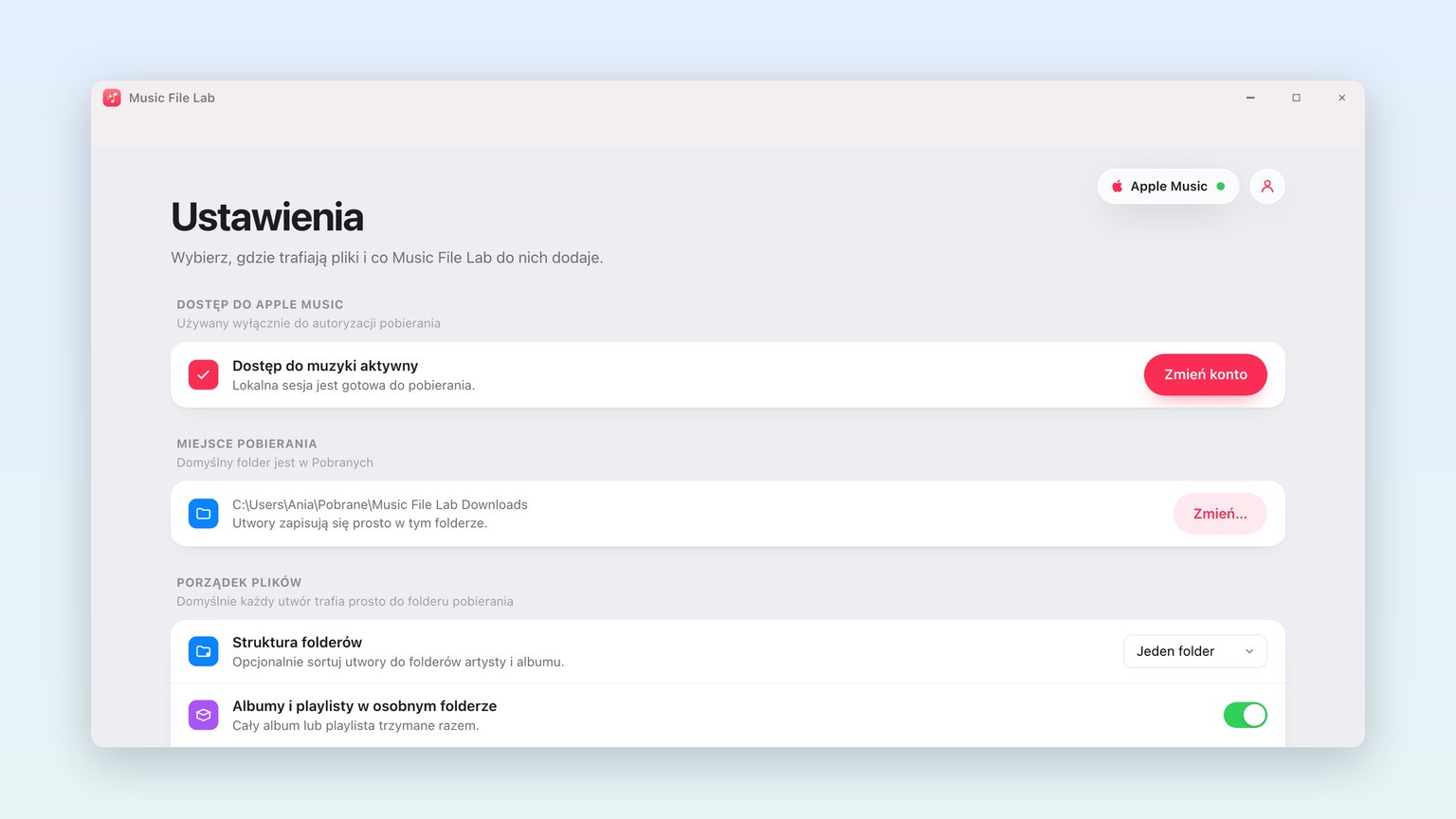
Pobrane\Music File Lab Downloads(możesz go zmienić w Ustawieniach).
Który format wybrać
- FLAC — bezstratny, do hi‑fi, serwerów muzyki i odtwarzaczy na Windows. Poradnik FLAC na Windows.
- ALAC — bezstratny format Apple, gdy pliki trafią na iPhone'a lub Maca.
- WAV — do programów DJ‑skich, DAW i montażu wideo.
- MP3 — do auta i starszych urządzeń. Poradnik MP3 na Windows.
- AAC — małe pliki dobrej jakości.
Porządek w folderach
Pliki trafiają do Pobrane\Music File Lab Downloads. W Ustawieniach możesz zmienić folder, włączyć foldery albumów i playlist oraz wybrać schemat nazw plików — podgląd nazwy widać od razu.
 Daft Punk - Give Life Back to Music.m4aM4A
Do czego możesz używać plików
Pobrane pliki są przeznaczone do Twojego prywatnego słuchania. Nie udostępniaj ich i nie publikuj. Korzystaj z aplikacji zgodnie z prawem obowiązującym w Twoim kraju i warunkami Apple Music.
Najczęstsze pytania
Czy to działa bez iTunes?
Tak. Potrzebujesz tylko aktywnej subskrypcji Apple Music i bezpłatnego konta Music File Lab.
Ile utworów mogę pobrać za darmo?
3 pełne utwory, także z albumów i playlist. Limit dotyczy konta i komputera łącznie — na Macu i Windows.
Czy jedno konto działa na kilku komputerach?
Tak. Premium jest przypisane do konta — logujesz się nim na Windows i na Macu.
Utwory, albumy i playlisty z Apple Music jako pliki ALAC, FLAC, WAV, AAC i MP3. Na Windows i Maca, 3 utwory za darmo.