Kiedy MP3 to dobry wybór
MP3 zagra praktycznie wszędzie: w radiu samochodowym z portem USB, na starszym odtwarzaczu, w telewizorze, w głośniku z czytnikiem kart. Music File Lab zapisuje MP3 w 320 kb/s — najwyższej jakości tego formatu — z okładką i tagami, więc w aucie zobaczysz tytuł, wykonawcę i często okładkę.
Krok po kroku
- Pobierz instalator ze strony Pobierz (Windows 10 lub 11, 64-bit) i uruchom plik
Music-File-Lab-Setup.exe. Instalacja trwa kilka sekund. - Jeśli Windows zapyta komunikatem „System Windows ochronił ten komputer”, kliknij „Więcej informacji”, a potem „Uruchom mimo to”.
- Załóż bezpłatne konto — pierwsze 3 utwory są za darmo, bez karty.
- Połącz Apple Music przyciskiem w prawym górnym rogu i zaloguj się swoim Apple ID w oknie, które się otworzy.
- Skopiuj link do utworu, albumu albo playlisty: w aplikacji Apple Music na Windows kliknij „…” → „Udostępnij” → „Kopiuj link”, a na music.apple.com wystarczy adres z paska przeglądarki.
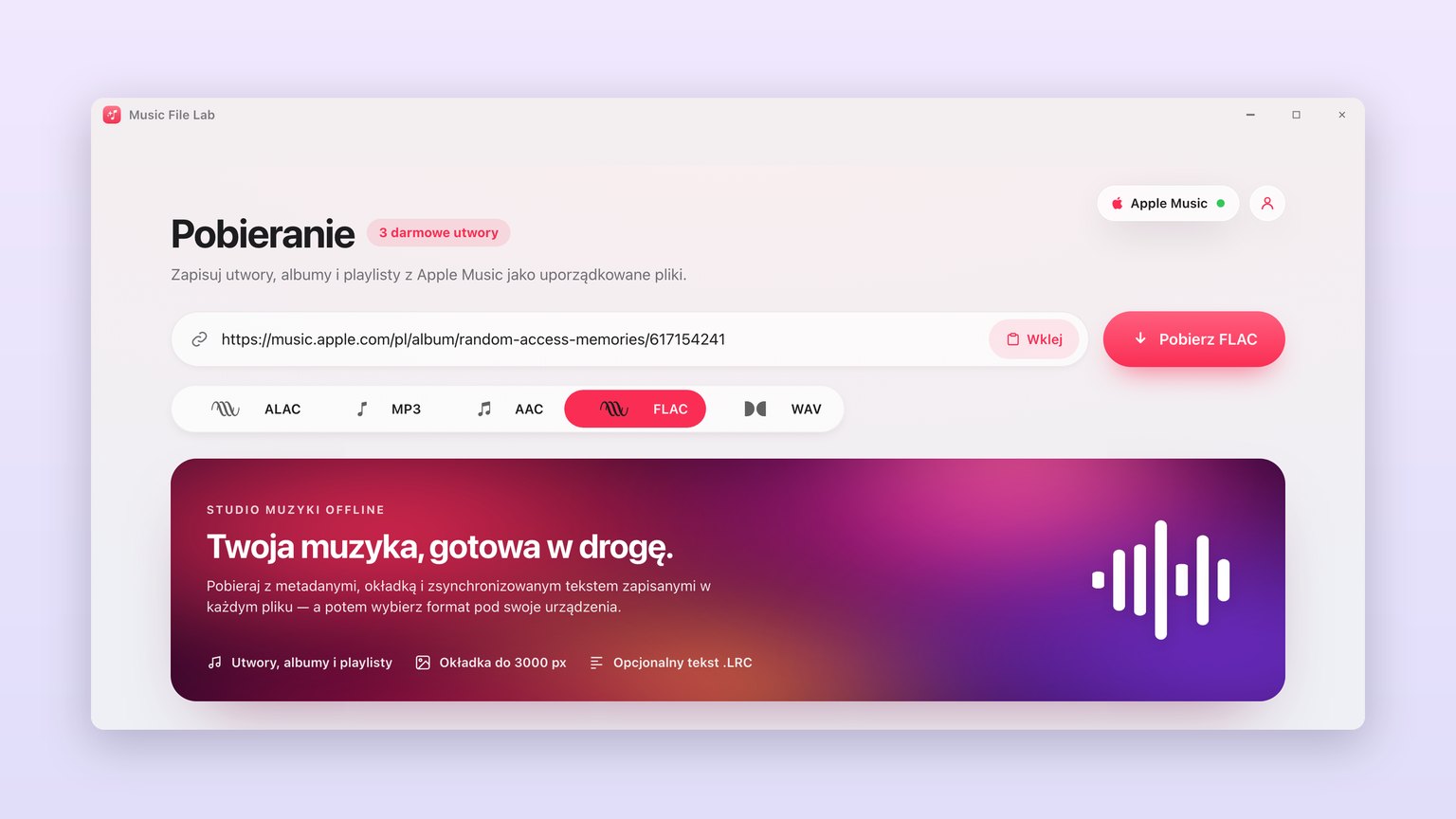
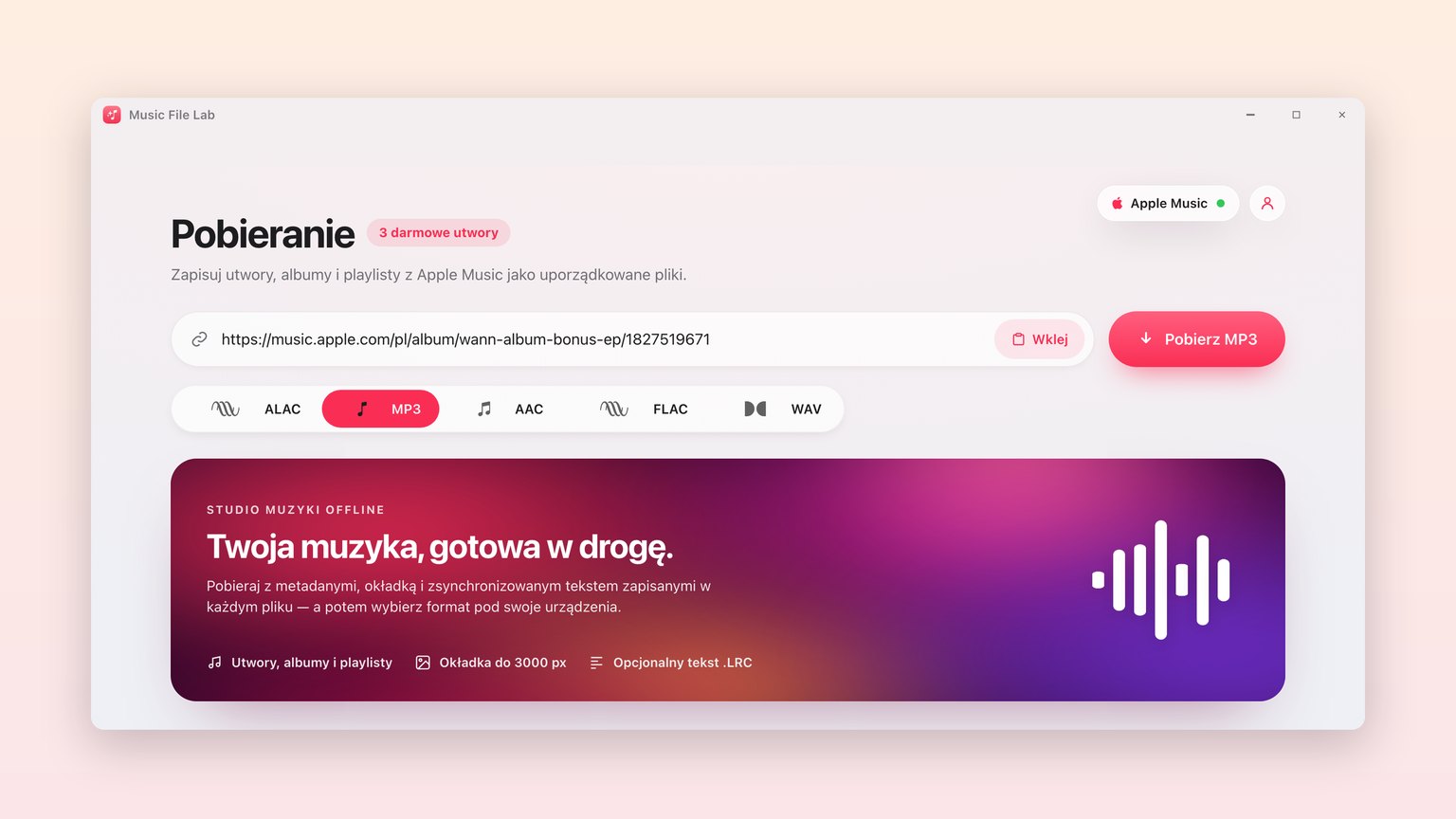
- Wklej link i wybierz MP3.
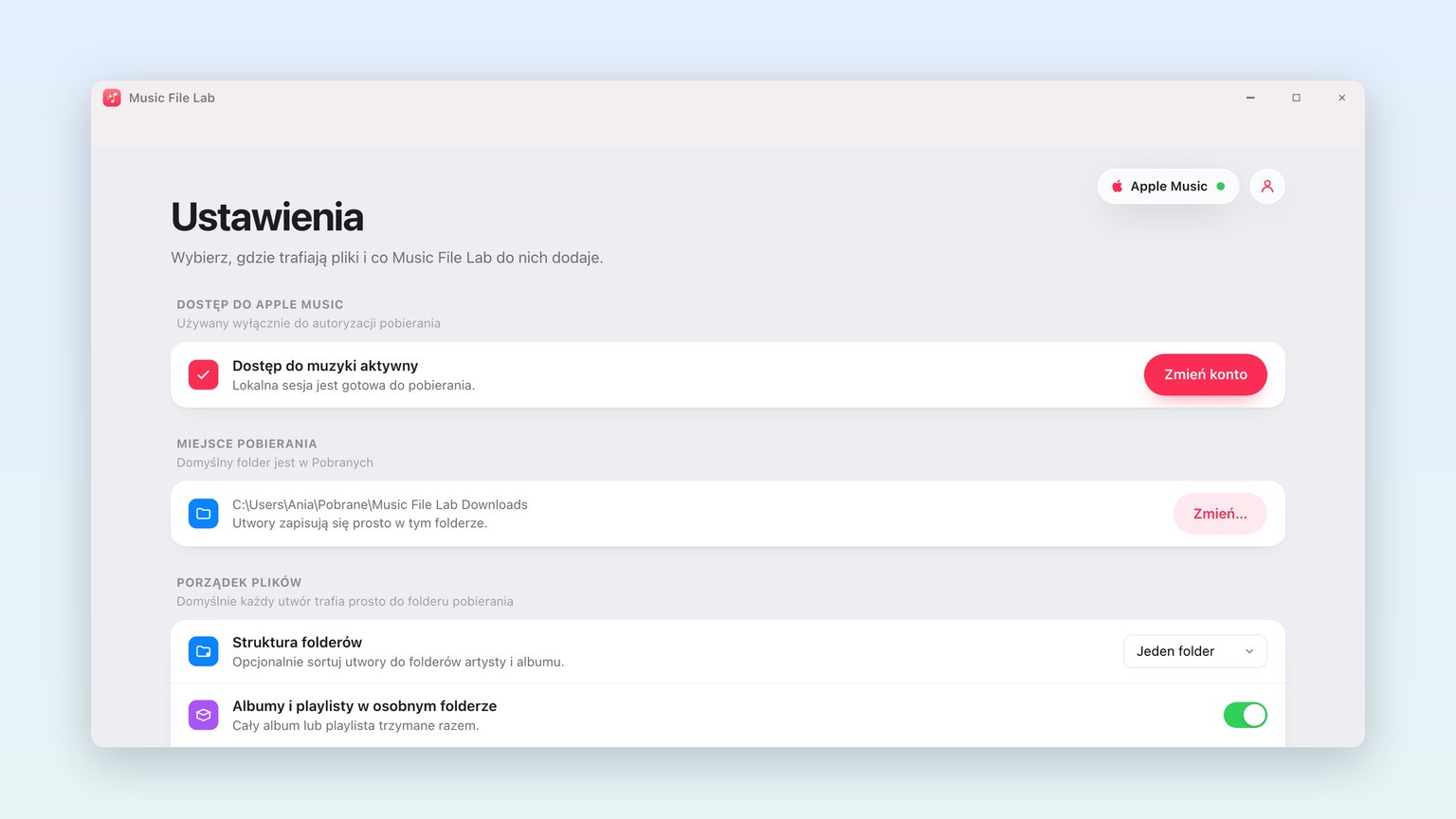
- Kliknij Pobierz. Gotowe pliki trafią do folderu
Pobrane\Music File Lab Downloads(możesz go zmienić w Ustawieniach).
Pendrive do samochodu
- Pobierz utwory albo playlistę jako MP3.
- Podłącz pendrive i otwórz go w Eksploratorze. Większość radioodtwarzaczy wymaga systemu plików FAT32 (pendrive'y do 32 GB zwykle już go mają).
- Przeciągnij pliki albo cały folder z
Pobrane\Music File Lab Downloadsna pendrive. - Wysuń pendrive bezpiecznie i podłącz go w aucie.
Więcej o kolejności utworów i folderach w poradniku Apple Music na pendrive do samochodu.
Okładka, tagi i tekst
Każdy MP3 ma tytuł, wykonawcę, album, rok, numer utworu, okładkę i tekst utworu zapisane w tagach ID3, które odczyta Eksplorator, Odtwarzacz multimedialny Windows i większość odtwarzaczy.
Do czego możesz używać plików
Pobrane pliki są przeznaczone do Twojego prywatnego słuchania. Nie udostępniaj ich i nie publikuj. Korzystaj z aplikacji zgodnie z prawem obowiązującym w Twoim kraju i warunkami Apple Music.
Najczęstsze pytania
Czy MP3 320 kb/s to dobra jakość?
Tak — to najwyższa jakość MP3. Jeśli chcesz plików bezstratnych do sprzętu hi‑fi, wybierz FLAC.
Czy mogę pobrać całą playlistę naraz?
Tak — wklej link do playlisty. Całe kolekcje są w Premium; w wersji próbnej limit to 3 utwory.
Czy potrzebuję iTunes?
Nie. Wystarczy aktywna subskrypcja Apple Music — logujesz się do niej w aplikacji Music File Lab.
Utwory, albumy i playlisty z Apple Music jako pliki ALAC, FLAC, WAV, AAC i MP3. Na Windows i Maca, 3 utwory za darmo.